
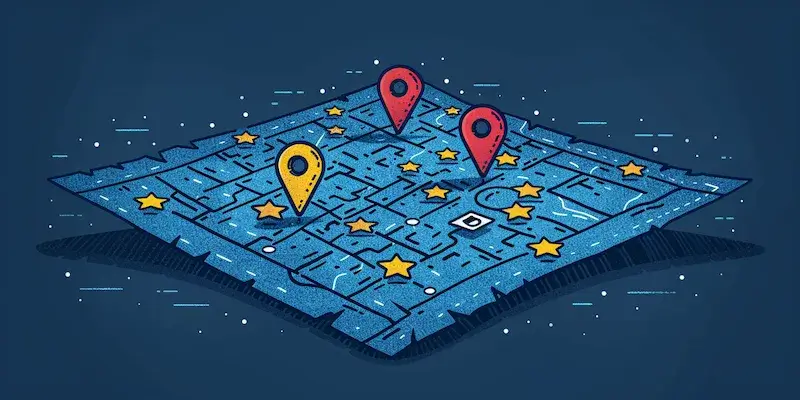
Google Maps jak dodać pinezkę?
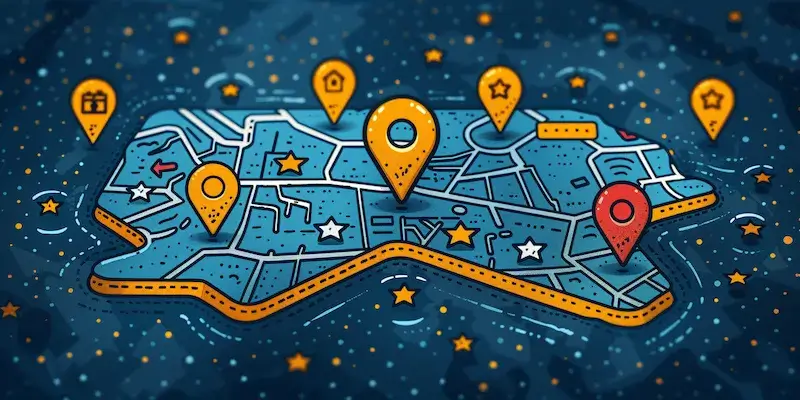
Dodawanie pinezki w Google Maps to proces, który może być niezwykle przydatny dla osób chcących oznaczyć konkretne lokalizacje na mapie. Aby rozpocząć, należy otworzyć aplikację Google Maps na swoim urządzeniu mobilnym lub przejść do strony internetowej Google Maps na komputerze. Po załadowaniu mapy, wystarczy kliknąć prawym przyciskiem myszy w miejsce, które chcemy oznaczyć, a następnie wybrać opcję „Dodaj brakujące miejsce” lub „Zapisz lokalizację”. W przypadku aplikacji mobilnej, wystarczy dotknąć i przytrzymać palcem w wybranym miejscu, co spowoduje pojawienie się pinezki. Po dodaniu pinezki można również dodać dodatkowe informacje, takie jak nazwa miejsca, opis czy zdjęcia. Jest to doskonały sposób na organizowanie swoich ulubionych miejsc oraz dzielenie się nimi z innymi użytkownikami.
Co zrobić, aby pinezka była widoczna dla innych użytkowników?
Aby pinezka była widoczna dla innych użytkowników Google Maps, musimy upewnić się, że udostępniamy ją właściwie. Po dodaniu pinezki do mapy, możemy wybrać opcję „Udostępnij” i skopiować link do lokalizacji. Ten link można wysłać znajomym przez wiadomości tekstowe, e-maile czy media społecznościowe. Dodatkowo możemy dodać pinezkę do naszej listy miejsc w Google Maps i ustawić ją jako publiczną. W ten sposób każdy, kto ma dostęp do naszego profilu lub listy miejsc, będzie mógł zobaczyć oznaczone lokalizacje. Warto również pamiętać o tym, aby regularnie aktualizować swoje miejsca oraz dodawać nowe lokalizacje, które mogą być interesujące dla innych użytkowników.
Jak edytować lub usunąć istniejącą pinezkę w Google Maps?

Edytowanie lub usuwanie istniejącej pinezki w Google Maps jest prostym procesem, który można wykonać zarówno na komputerze, jak i w aplikacji mobilnej. Aby edytować pinezkę, należy najpierw znaleźć ją na mapie. Można to zrobić poprzez przeszukiwanie zapisanych miejsc lub korzystając z opcji „Moje miejsca”. Po zlokalizowaniu pinezki wystarczy kliknąć na nią i wybrać opcję „Edytuj”, co pozwoli nam zmienić nazwę miejsca, dodać opis czy zdjęcia. Jeśli natomiast chcemy usunąć pinezkę, proces jest równie prosty. Klikamy na pinezkę i wybieramy opcję „Usuń”, a następnie potwierdzamy naszą decyzję. Warto pamiętać o tym, że usunięcie pinezki jest nieodwracalne i po jej usunięciu nie będziemy mogli jej przywrócić.
Jakie są zalety korzystania z pinezek w Google Maps?
Korzystanie z pinezek w Google Maps niesie ze sobą wiele korzyści dla użytkowników. Przede wszystkim umożliwiają one łatwe oznaczanie ulubionych miejsc oraz planowanie przyszłych podróży czy wycieczek. Dzięki nim możemy szybko odnaleźć interesujące nas lokalizacje bez konieczności przeszukiwania całej mapy. Pinezki pozwalają także na organizowanie miejsc według różnych kategorii, co ułatwia ich późniejsze odnajdywanie. Możemy tworzyć listy miejsc do odwiedzenia w przyszłości lub zaznaczać te, które już odwiedziliśmy. Dodatkowo możliwość udostępniania pinezek innym użytkownikom sprawia, że możemy dzielić się swoimi odkryciami i rekomendacjami z rodziną oraz przyjaciółmi.
Jakie są najczęstsze problemy z dodawaniem pinezek w Google Maps?
Podczas korzystania z Google Maps i dodawania pinezek użytkownicy mogą napotkać różne problemy, które mogą być frustrujące. Jednym z najczęstszych problemów jest brak możliwości dodania pinezki w określonym miejscu. Może to być spowodowane tym, że lokalizacja nie jest dostępna w bazie danych Google lub że mamy ograniczenia związane z ustawieniami prywatności. Innym częstym problemem jest trudność w edytowaniu już istniejących pinezek. Użytkownicy czasami nie mogą znaleźć opcji edycji lub usunięcia pinezki, co może prowadzić do frustracji. Warto również pamiętać, że niektóre miejsca mogą być oznaczone jako „właściwość prywatna”, co uniemożliwia ich edytowanie przez osoby trzecie. Dodatkowo, użytkownicy mogą doświadczać problemów technicznych, takich jak błędy aplikacji czy problemy z połączeniem internetowym, które mogą utrudniać dodawanie lub edytowanie pinezek.
Jak wykorzystać pinezki do planowania podróży i wycieczek?
Pinezki w Google Maps mogą być niezwykle pomocne przy planowaniu podróży i wycieczek, umożliwiając użytkownikom łatwe organizowanie swoich planów. Możemy tworzyć listy miejsc, które chcemy odwiedzić, a następnie dodawać do nich odpowiednie pinezki. Dzięki temu mamy wszystkie interesujące nas lokalizacje w jednym miejscu, co ułatwia planowanie trasy podróży. Możemy także oznaczać miejsca, które już odwiedziliśmy, co pozwala na lepsze śledzenie naszych podróżniczych doświadczeń. Warto również korzystać z opcji dodawania notatek do pinezek, aby zapisać szczegółowe informacje o danym miejscu, takie jak godziny otwarcia czy rekomendacje dotyczące atrakcji turystycznych. Dodatkowo, możemy udostępniać nasze listy miejsc innym osobom, co ułatwia wspólne planowanie wycieczek z rodziną czy przyjaciółmi.
Jakie są różnice między pinezkami a zapisanymi miejscami w Google Maps?
Pinezki i zapisane miejsca w Google Maps to dwa różne sposoby na oznaczanie lokalizacji, które oferują różne funkcjonalności. Pinezki są bardziej tymczasowe i służą głównie do szybkiego oznaczania miejsc na mapie. Użytkownicy mogą je łatwo dodawać i edytować według własnych potrzeb. Z kolei zapisane miejsca to bardziej trwałe oznaczenia, które można przypisać do konkretnych kategorii, takich jak „Ulubione”, „Do odwiedzenia” czy „Odwiedzone”. Zapisane miejsca są bardziej zorganizowane i umożliwiają łatwiejsze przeszukiwanie oraz zarządzanie lokalizacjami. Dodatkowo zapisane miejsca można łatwo udostępniać innym użytkownikom oraz synchronizować między różnymi urządzeniami, co sprawia, że są one bardziej praktyczne w codziennym użytkowaniu.
Jak korzystać z funkcji recenzji miejsc oznaczonych pinezkami?
Funkcja recenzji miejsc oznaczonych pinezkami w Google Maps to doskonały sposób na dzielenie się swoimi doświadczeniami z innymi użytkownikami oraz pomoc im w podejmowaniu decyzji o odwiedzeniu danego miejsca. Po dodaniu pinezki do konkretnej lokalizacji możemy dodać swoją recenzję oraz ocenić miejsce w skali od 1 do 5 gwiazdek. Ważne jest, aby nasze recenzje były szczere i konstruktywne, ponieważ pomagają innym użytkownikom lepiej zrozumieć zalety i wady danego miejsca. Możemy również dodać zdjęcia do naszej recenzji, co dodatkowo wzbogaca informacje o danym miejscu i sprawia, że nasza opinia staje się bardziej wiarygodna. Warto pamiętać o tym, że recenzje są widoczne dla wszystkich użytkowników Google Maps i mogą wpływać na popularność danego miejsca.
Jakie są najlepsze praktyki przy dodawaniu pinezek do Google Maps?
Aby skutecznie korzystać z pinezek w Google Maps, warto przestrzegać kilku najlepszych praktyk. Po pierwsze, zawsze upewnij się, że dodajesz pinezki do dokładnych lokalizacji. Dokładność jest kluczowa dla innych użytkowników korzystających z Twoich oznaczeń. Po drugie, staraj się dodawać dodatkowe informacje do każdej pinezki, takie jak nazwa miejsca czy krótki opis jego atrakcyjności. To pomoże innym osobom lepiej zrozumieć dlaczego warto odwiedzić dane miejsce. Kolejną praktyką jest regularne aktualizowanie swoich pinezek oraz usuwanie tych miejsc, które już nie są aktualne lub które straciły na znaczeniu. Warto również korzystać z opcji grupowania pinezek według kategorii lub tematów – dzięki temu łatwiej będzie odnaleźć interesujące nas lokalizacje w przyszłości.
Jakie inne funkcje oferuje Google Maps oprócz dodawania pinezek?
Google Maps to znacznie więcej niż tylko narzędzie do dodawania pinezek; oferuje szereg innych funkcji, które mogą ułatwić życie użytkownikom na wiele sposobów. Jedną z najważniejszych funkcji jest możliwość wyszukiwania tras dojazdowych zarówno dla pojazdów osobowych, jak i transportu publicznego. Użytkownicy mogą wybierać spośród różnych opcji transportu oraz porównywać czasy przejazdu i koszty podróży. Kolejną istotną funkcją jest możliwość przeglądania zdjęć ulicznych za pomocą Street View – dzięki temu możemy zobaczyć dane miejsce jeszcze przed jego odwiedzeniem. Google Maps oferuje także informacje o godzinach otwarcia miejsc oraz ich aktualnych ocenach przez innych użytkowników, co pozwala na podejmowanie lepszych decyzji dotyczących wyboru lokalizacji do odwiedzenia.
Jak zabezpieczyć swoje dane podczas korzystania z Google Maps?
Zabezpieczenie swoich danych podczas korzystania z Google Maps jest niezwykle ważne dla zachowania prywatności i bezpieczeństwa online. Po pierwsze warto zwrócić uwagę na ustawienia prywatności swojego konta Google – upewnij się, że masz kontrolę nad tym, kto może widzieć Twoje zapisane miejsca oraz recenzje. Możesz dostosować te ustawienia w sekcji „Zarządzanie danymi” swojego konta Google. Ponadto warto unikać udostępniania swojego dokładnego położenia w czasie rzeczywistym osobom trzecim bez wcześniejszego przemyślenia tej decyzji – może to prowadzić do niepożądanych sytuacji związanych z bezpieczeństwem osobistym. Dobrą praktyką jest także regularne przeglądanie historii lokalizacji oraz usuwanie tych danych, które nie są już potrzebne lub które mogą stanowić zagrożenie dla prywatności.
Zobacz także

Related Posts

Firma SEO Jelenia Góra

Pozycjonowanie stron Brzeg