

Jak dodac pinezkę w Google Maps?
Aby dodać pinezkę w Google Maps, należy najpierw otworzyć aplikację lub stronę internetową Google Maps na swoim urządzeniu. Po załadowaniu mapy, warto upewnić się, że jesteśmy zalogowani na swoje konto Google, co umożliwi nam zapisanie dodanej pinezki. Następnie, korzystając z opcji wyszukiwania, możemy wpisać nazwę miejsca, które chcemy oznaczyć lub po prostu przesunąć mapę do odpowiedniej lokalizacji. Kiedy znajdziemy interesujące nas miejsce, wystarczy kliknąć prawym przyciskiem myszy na danym punkcie lub dotknąć ekranu w przypadku urządzeń mobilnych. W menu kontekstowym pojawi się opcja „Dodaj brakujące miejsce” lub „Zapisz”, co pozwoli nam na dodanie pinezki. Po wybraniu tej opcji, możemy uzupełnić dodatkowe informacje o miejscu, takie jak jego nazwa, kategoria oraz opis. Warto również dodać zdjęcia, aby lepiej zobrazować lokalizację.
Jakie są korzyści z dodawania pinezek w Google Maps?
Dodawanie pinezek w Google Maps niesie ze sobą wiele korzyści zarówno dla użytkowników, jak i dla właścicieli firm. Przede wszystkim, dzięki oznaczeniu konkretnego miejsca na mapie, możemy łatwiej dzielić się informacjami o interesujących lokalizacjach z innymi osobami. Użytkownicy mogą tworzyć własne listy miejsc do odwiedzenia, co ułatwia planowanie podróży czy wyjść ze znajomymi. Dla właścicieli firm dodanie pinezki to doskonała okazja do zwiększenia widoczności swojej działalności w sieci. Dzięki temu potencjalni klienci mogą łatwo znaleźć naszą lokalizację oraz zapoznać się z oferowanymi usługami czy produktami. Ponadto, dodawanie pinezek może przyczynić się do poprawy reputacji firmy poprzez pozytywne opinie i oceny pozostawiane przez klientów.
Jak dodać pinezkę w Google Maps na telefonie?

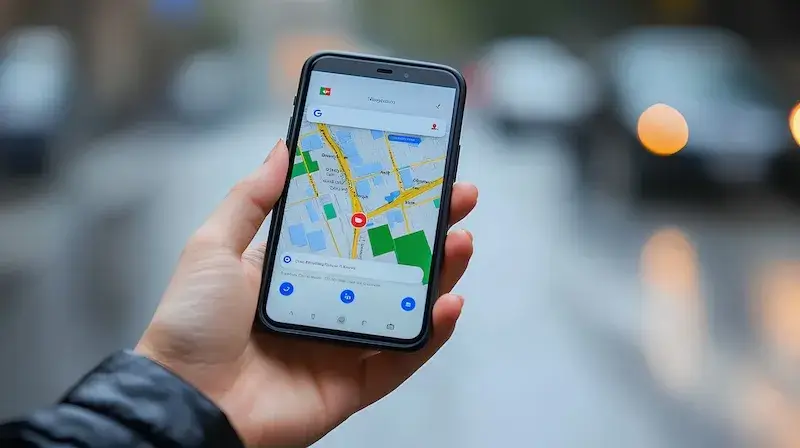
Aby dodać pinezkę w Google Maps na telefonie, proces jest bardzo podobny do tego na komputerze. Najpierw musimy otworzyć aplikację Google Maps na naszym smartfonie lub tablecie. Po załadowaniu mapy warto upewnić się, że jesteśmy zalogowani na nasze konto Google. Następnie możemy skorzystać z funkcji wyszukiwania lub po prostu przesunąć mapę palcem w kierunku interesującej nas lokalizacji. Gdy znajdziemy odpowiednie miejsce, wystarczy dotknąć ekranu w tym punkcie i przytrzymać palec przez chwilę aż pojawi się małe okno z informacjami o lokalizacji. W tym oknie znajdziemy opcję „Zapisz” lub „Dodaj brakujące miejsce”. Po wybraniu tej opcji możemy uzupełnić szczegóły dotyczące miejsca, takie jak jego nazwa oraz kategoria. Dodanie zdjęcia również jest możliwe i może pomóc innym użytkownikom lepiej poznać daną lokalizację.
Jak usunąć pinezkę w Google Maps jeśli już nie jest potrzebna?
Usunięcie pinezki w Google Maps jest prostym procesem, który można wykonać zarówno na komputerze, jak i na urządzeniach mobilnych. Jeśli chcemy usunąć dodaną wcześniej pinezkę, musimy najpierw otworzyć aplikację lub stronę internetową Google Maps i zalogować się na swoje konto Google. Następnie przechodzimy do sekcji „Twoje miejsca”, gdzie znajdziemy listę wszystkich zapisanych lokalizacji oraz dodanych pinezek. Wybieramy tę, którą chcemy usunąć i klikamy na nią, aby otworzyć szczegóły dotyczące miejsca. W tym momencie powinniśmy zobaczyć opcję „Usuń” lub „Zarządzaj miejscem”. Po potwierdzeniu chęci usunięcia pinezki zostanie ona trwale usunięta z naszej listy oraz z mapy.
Jak dodać pinezkę w Google Maps na komputerze?
Aby dodać pinezkę w Google Maps na komputerze, należy najpierw otworzyć przeglądarkę internetową i przejść na stronę Google Maps. Po załadowaniu mapy warto upewnić się, że jesteśmy zalogowani na swoje konto Google, co umożliwi nam zapisanie dodanej pinezki. Następnie możemy skorzystać z opcji wyszukiwania, wpisując nazwę miejsca, które chcemy oznaczyć, lub po prostu przesunąć mapę do odpowiedniej lokalizacji. Kiedy znajdziemy interesujące nas miejsce, wystarczy kliknąć prawym przyciskiem myszy na danym punkcie lub dotknąć ekranu w przypadku urządzeń mobilnych. W menu kontekstowym pojawi się opcja „Dodaj brakujące miejsce” lub „Zapisz”, co pozwoli nam na dodanie pinezki. Po wybraniu tej opcji możemy uzupełnić dodatkowe informacje o miejscu, takie jak jego nazwa, kategoria oraz opis. Warto również dodać zdjęcia, aby lepiej zobrazować lokalizację. Po zakończeniu edycji wystarczy kliknąć „Zapisz”, a nasza pinezka zostanie dodana do mapy i będzie dostępna dla innych użytkowników Google Maps.
Jakie informacje można dodać przy tworzeniu pinezki w Google Maps?
Podczas tworzenia pinezki w Google Maps mamy możliwość dodania wielu istotnych informacji, które mogą być pomocne dla innych użytkowników. Przede wszystkim możemy wpisać nazwę miejsca, co jest kluczowe dla jego identyfikacji. Dodatkowo istnieje możliwość określenia kategorii, do której dane miejsce należy, co ułatwia jego wyszukiwanie. Możemy także dodać krótki opis lokalizacji, w którym zawrzemy najważniejsze informacje o tym miejscu. Ciekawym dodatkiem jest możliwość zamieszczenia zdjęć, które mogą przyciągnąć uwagę innych użytkowników i pomóc im lepiej zrozumieć charakter danego miejsca. Warto również wspomnieć o możliwości dodania adresu oraz numeru telefonu, co może być szczególnie przydatne dla firm czy instytucji. Dzięki tym informacjom nasza pinezka stanie się bardziej użyteczna i atrakcyjna dla osób poszukujących konkretnych lokalizacji w Google Maps.
Jak edytować istniejącą pinezkę w Google Maps?
Edytowanie istniejącej pinezki w Google Maps jest procesem prostym i intuicyjnym. Aby to zrobić, musimy najpierw otworzyć aplikację lub stronę internetową Google Maps i zalogować się na swoje konto Google. Następnie przechodzimy do sekcji „Twoje miejsca”, gdzie znajdziemy listę wszystkich zapisanych lokalizacji oraz dodanych pinezek. Wybieramy tę pinezkę, którą chcemy edytować i klikamy na nią, aby otworzyć szczegóły dotyczące miejsca. W tym momencie powinniśmy zobaczyć opcję „Edytuj” lub „Zarządzaj miejscem”. Klikając na tę opcję, uzyskamy dostęp do formularza edycji, w którym możemy zmienić nazwę miejsca, kategorię oraz inne istotne informacje. Możemy również dodać nowe zdjęcia lub usunąć te już istniejące. Po dokonaniu zmian wystarczy kliknąć „Zapisz”, aby aktualizacje zostały wprowadzone na mapie.
Jak korzystać z pinezek w Google Maps podczas podróży?
Korzystanie z pinezek w Google Maps podczas podróży może znacznie ułatwić planowanie i organizację wyjazdu. Przed rozpoczęciem podróży warto stworzyć listę miejsc, które chcemy odwiedzić i oznaczyć je jako pinezki na mapie. Dzięki temu będziemy mieli wszystkie interesujące nas lokalizacje w jednym miejscu i łatwiej będzie nam zaplanować trasę podróży. Możemy również skorzystać z opcji „Zapisane” w aplikacji Google Maps, aby mieć szybki dostęp do naszych pinezek nawet bez dostępu do internetu. Podczas podróży warto regularnie sprawdzać nasze zapisane miejsca oraz korzystać z funkcji nawigacji, która poprowadzi nas bezpośrednio do wybranego punktu. Pinezki mogą być także używane do dzielenia się rekomendacjami z innymi osobami podróżującymi z nami – wystarczy przesłać im link do naszej listy miejsc lub zaprosić ich do współpracy nad wspólną mapą.
Jakie są różnice między dodawaniem pinezek a oznaczaniem miejsc w Google Maps?
Dodawanie pinezek i oznaczanie miejsc w Google Maps to dwa różne procesy, które mają swoje unikalne cechy i zastosowania. Dodawanie pinezek polega na tworzeniu nowych punktów na mapie przez użytkowników oraz uzupełnianiu ich o dodatkowe informacje takie jak nazwa miejsca czy kategoria. Jest to proces bardziej interaktywny i pozwala użytkownikom na aktywne uczestnictwo w tworzeniu bazy danych Google Maps poprzez dodawanie nowych lokalizacji oraz ich opisów. Z kolei oznaczanie miejsc to proces przypisywania już istniejących punktów na mapie do określonych kategorii lub grup użytkowników. Oznaczanie miejsc może obejmować takie działania jak dodawanie recenzji czy ocenianie jakości usług oferowanych przez dane miejsce.
Jakie są najczęstsze błędy przy dodawaniu pinezek w Google Maps?
Podczas dodawania pinezek w Google Maps wiele osób popełnia typowe błędy, które mogą wpłynąć na jakość informacji dostępnych dla innych użytkowników. Jednym z najczęstszych błędów jest niewłaściwe określenie lokalizacji – zdarza się to zwłaszcza wtedy, gdy użytkownicy nie zwracają uwagi na dokładność wskazania punktu na mapie lub nie sprawdzają jego adresu przed zapisaniem pinezki. Innym powszechnym problemem jest brak szczegółowych informacji o miejscu – niektórzy użytkownicy ograniczają się jedynie do podania nazwy bez dodatkowego opisu czy zdjęcia, co sprawia, że ich pinezki są mniej atrakcyjne dla innych osób poszukujących informacji o danym miejscu. Ważne jest również unikanie spamowania – dodawanie wielu podobnych lub nieistotnych punktów może prowadzić do obniżenia jakości bazy danych Google Maps oraz frustracji innych użytkowników.
Jakie są najlepsze praktyki przy dodawaniu pinezek w Google Maps?
Aby skutecznie dodawać pinezki w Google Maps i zapewnić ich wysoką jakość oraz użyteczność dla innych użytkowników, warto kierować się kilkoma najlepszymi praktykami. Przede wszystkim należy upewnić się co do dokładności lokalizacji – przed zapisaniem pinezki warto sprawdzić adres oraz umiejscowienie punktu na mapie, aby uniknąć błędów związanych z niewłaściwym oznaczeniem miejsca. Kolejną istotną praktyką jest dostarczanie jak najwięcej szczegółowych informacji o danym punkcie – oprócz nazwy warto dodać kategorię oraz krótki opis mówiący o charakterystyce miejsca czy oferowanych usługach. Dodawanie zdjęć to kolejny element wpływający na atrakcyjność naszej pinezki; dobrze wykonane fotografie mogą przyciągnąć uwagę innych użytkowników i zachęcić ich do odwiedzenia danego miejsca.
Zobacz także



Related Posts

Firma SEO Jelenia Góra

Pozycjonowanie stron Brzeg