
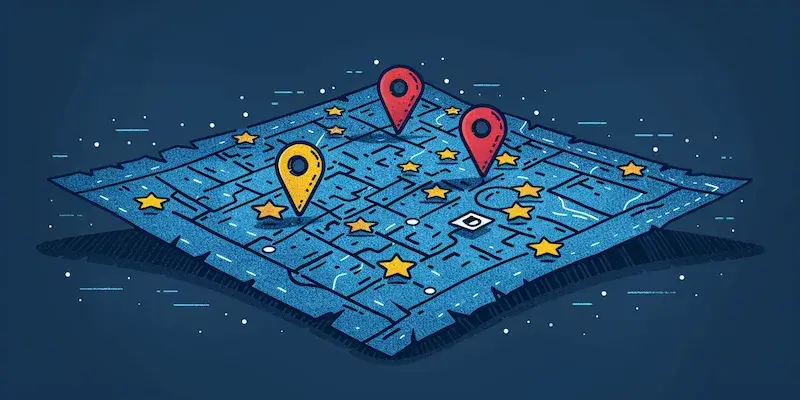
Jak dodać pinezkę w Google Maps?
Aby dodać pinezkę w Google Maps na telefonie, należy najpierw otworzyć aplikację Google Maps na swoim smartfonie. Po uruchomieniu aplikacji, warto upewnić się, że masz aktywne połączenie z internetem, aby móc korzystać z pełnej funkcjonalności map. Następnie, możesz skorzystać z opcji wyszukiwania, wpisując nazwę miejsca, które chcesz oznaczyć lub po prostu przeglądając mapę. Gdy znajdziesz interesującą lokalizację, wystarczy dotknąć jej na ekranie. Pojawi się okno z informacjami o tym miejscu, gdzie znajdziesz opcję „Zapisz” lub „Dodaj do ulubionych”. Po kliknięciu tej opcji, pinezka zostanie dodana do Twojej listy zapisanych miejsc. Warto również dodać notatkę lub etykietę do pinezki, aby łatwiej było ją później zidentyfikować. Umożliwi to szybki dostęp do ważnych lokalizacji w przyszłości i ułatwi planowanie podróży czy spotkań.
Jak dodać pinezkę w Google Maps na komputerze?
Aby dodać pinezkę w Google Maps na komputerze, należy otworzyć przeglądarkę internetową i przejść na stronę Google Maps. Po załadowaniu mapy, można skorzystać z opcji wyszukiwania znajdującej się w górnej części ekranu. Wpisz nazwę miejsca, które chcesz oznaczyć lub przeszukaj mapę ręcznie. Kiedy znajdziesz odpowiednią lokalizację, kliknij prawym przyciskiem myszy na wybranym punkcie na mapie. Z menu kontekstowego wybierz opcję „Dodaj brakujące miejsce” lub „Zapisz miejsce”. Pojawi się okno dialogowe, w którym możesz dodać dodatkowe informacje o tym miejscu, takie jak nazwa, kategoria czy opis. Po uzupełnieniu wszystkich wymaganych danych kliknij przycisk „Zapisz”, a pinezka zostanie dodana do Twojej listy ulubionych miejsc. Możesz również tworzyć różne listy miejsc i organizować je według własnych preferencji.
Jak edytować lub usunąć pinezkę w Google Maps?

Edytowanie lub usuwanie pinezki w Google Maps jest prostym procesem i można go wykonać zarówno na telefonie, jak i na komputerze. Aby edytować pinezkę na telefonie, otwórz aplikację Google Maps i przejdź do sekcji „Twoje miejsca”, gdzie znajdziesz wszystkie zapisane lokalizacje. Wybierz interesującą Cię pinezkę i dotknij jej, aby otworzyć szczegóły. W tym miejscu znajdziesz opcję edycji, która pozwoli Ci zmienić nazwę lub dodać dodatkowe informacje o miejscu. Po dokonaniu zmian nie zapomnij kliknąć „Zapisz”, aby aktualizacje zostały uwzględnione. Jeśli chcesz usunąć pinezkę, wystarczy wybrać opcję „Usuń” w tym samym menu. Na komputerze proces jest podobny; wystarczy kliknąć na pinezkę prawym przyciskiem myszy i wybrać odpowiednią opcję z menu kontekstowego.
Jak wykorzystać dodane pinezki w Google Maps?
Wykorzystanie dodanych pinezek w Google Maps może znacznie ułatwić planowanie podróży oraz codziennych aktywności. Po pierwsze, zapisane lokalizacje można łatwo przeszukiwać i grupować według różnych kategorii takich jak restauracje, sklepy czy atrakcje turystyczne. Dzięki temu podczas planowania wyjazdu można szybko znaleźć interesujące miejsca w pobliżu hotelu czy innej bazy wypadowej. Ponadto użytkownicy mogą korzystać z opcji udostępniania swoich list miejsc innym osobom, co jest szczególnie przydatne podczas organizacji wspólnych wyjazdów czy spotkań ze znajomymi. Dodatkowo Google Maps oferuje funkcję trasowania, która pozwala na szybkie obliczenie czasu dojazdu do zapisanych miejsc oraz wybór najlepszego środka transportu – pieszo, samochodem czy komunikacją publiczną.
Jak dodać pinezkę w Google Maps do ulubionych miejsc?
Aby dodać pinezkę w Google Maps do ulubionych miejsc, należy najpierw otworzyć aplikację na swoim urządzeniu mobilnym lub komputerze. Po uruchomieniu Google Maps, można skorzystać z opcji wyszukiwania, aby znaleźć konkretne miejsce, które chcemy oznaczyć. W przypadku korzystania z telefonu, wystarczy wpisać nazwę miejsca w pasku wyszukiwania lub przeszukać mapę ręcznie. Gdy znajdziesz interesującą lokalizację, dotknij jej na ekranie, co spowoduje wyświetlenie szczegółowych informacji o tym miejscu. W oknie informacyjnym znajdziesz opcję „Zapisz” lub „Dodaj do ulubionych”. Po kliknięciu tej opcji, pinezka zostanie dodana do Twojej listy ulubionych miejsc. Na komputerze proces jest podobny; po kliknięciu prawym przyciskiem myszy na wybranym miejscu wybierz opcję „Zapisz miejsce”. Możesz także tworzyć różne kategorie dla zapisanych miejsc, co ułatwi ich późniejsze odnajdywanie.
Jak dodać pinezkę w Google Maps i udostępnić ją innym?
Udostępnianie pinezek w Google Maps to świetny sposób na dzielenie się informacjami o interesujących miejscach z przyjaciółmi czy rodziną. Aby to zrobić, najpierw musisz dodać pinezkę do swojego konta Google Maps. Po dodaniu pinezki, przejdź do sekcji „Twoje miejsca”, gdzie znajdziesz wszystkie zapisane lokalizacje. Wybierz interesującą Cię pinezkę i otwórz jej szczegóły. W tym miejscu powinna być dostępna opcja „Udostępnij”. Klikając tę opcję, możesz wybrać sposób udostępnienia – poprzez wiadomość tekstową, e-mail lub media społecznościowe. Możesz również skopiować link do pinezki i wysłać go bezpośrednio do osób, którym chcesz pokazać to miejsce. Umożliwia to łatwe dzielenie się rekomendacjami dotyczącymi restauracji, atrakcji turystycznych czy innych interesujących lokalizacji.
Jak korzystać z pinezek w Google Maps podczas podróży?
Korzystanie z pinezek w Google Maps podczas podróży może znacznie ułatwić planowanie oraz nawigację. Przed rozpoczęciem podróży warto stworzyć listę miejsc, które chcemy odwiedzić. Można to zrobić poprzez dodawanie pinezek do ulubionych miejsc lub tworzenie specjalnych list tematycznych. Na przykład, jeśli planujesz wyjazd do nowego miasta, możesz stworzyć listę restauracji, muzeów i atrakcji turystycznych. Podczas podróży wystarczy otworzyć aplikację Google Maps i przejść do sekcji „Twoje miejsca”, aby szybko znaleźć zapisane lokalizacje. Dzięki temu unikniesz marnowania czasu na szukanie informacji o interesujących punktach na mapie. Co więcej, Google Maps oferuje funkcję trasowania, która pomoże Ci obliczyć czas dojazdu do każdego z zapisanych miejsc oraz zaproponuje najlepszą trasę w zależności od wybranego środka transportu.
Jak dodać pinezkę w Google Maps dla firm i lokalizacji komercyjnych?
Aby dodać pinezkę w Google Maps dla firm lub lokalizacji komercyjnych, należy skorzystać z usługi Google Moja Firma. Jest to narzędzie stworzone specjalnie dla właścicieli firm, które pozwala na zarządzanie obecnością firmy w Internecie oraz na mapach Google. Aby rozpocząć proces dodawania lokalizacji swojej firmy, należy najpierw założyć konto w usłudze Google Moja Firma i zweryfikować swoją firmę poprzez otrzymanie kodu weryfikacyjnego na adres pocztowy firmy lub telefonicznie. Po pomyślnej weryfikacji można dodać szczegółowe informacje o firmie takie jak nazwa, adres, numer telefonu oraz godziny otwarcia. Ważne jest również dodanie zdjęć oraz opisów usług oferowanych przez firmę. Po zakończeniu procesu dodawania informacji firma będzie widoczna na mapach Google jako pinezka, co ułatwi potencjalnym klientom jej odnalezienie.
Jak dodać pinezkę w Google Maps dla wydarzeń i spotkań?
Dodawanie pinezek w Google Maps dla wydarzeń i spotkań to doskonały sposób na organizację różnych aktywności oraz ułatwienie uczestnikom dotarcia na miejsce. Aby to zrobić, warto najpierw ustalić dokładną lokalizację wydarzenia i upewnić się, że jest ona dostępna na mapach Google. Następnie można skorzystać z opcji tworzenia wydarzenia na platformach takich jak Facebook czy Eventbrite, gdzie można podać szczegóły dotyczące daty, godziny oraz miejsca spotkania. W opisie wydarzenia warto zamieścić link do lokalizacji w Google Maps z dodaną pinezką, co umożliwi uczestnikom łatwe odnalezienie miejsca spotkania. Można również stworzyć grupowy czat lub wydarzenie online i udostępnić link do mapy wszystkim uczestnikom.
Jak wykorzystać dodatkowe funkcje Google Maps przy dodawaniu pinezek?
Google Maps oferuje wiele dodatkowych funkcji, które mogą być przydatne podczas dodawania pinezek i korzystania z nich w codziennym życiu oraz podróżach. Jedną z takich funkcji jest możliwość dodawania notatek do zapisanych miejsc. Dzięki temu można zapisać istotne informacje dotyczące danego miejsca takie jak opinie czy wskazówki dotyczące wizyty. Kolejną przydatną funkcją jest możliwość tworzenia tras między różnymi zapisanymi miejscami; użytkownicy mogą planować całe dni zwiedzania lub podróży samochodowej uwzględniając wszystkie interesujące punkty na trasie. Dodatkowo Google Maps pozwala na korzystanie z trybu offline; wystarczy pobrać odpowiedni obszar mapy przed wyjazdem i mieć dostęp do wszystkich zapisanych miejsc nawet bez połączenia z internetem.
Jak dodać pinezkę w Google Maps a prywatność danych użytkownika?
Prywatność danych użytkownika jest niezwykle ważnym aspektem korzystania z aplikacji takich jak Google Maps, zwłaszcza podczas dodawania pinezek i zapisywania lokalizacji. Użytkownicy powinni być świadomi tego, jakie informacje są zbierane przez aplikację oraz jak są one wykorzystywane przez Google. Przy dodawaniu pinezek warto zwrócić uwagę na ustawienia prywatności swojego konta Google; można dostosować je tak, aby ograniczyć dostęp do swoich danych osobowych tylko dla wybranych osób lub całkowicie je ukryć przed publicznym widokiem. Ponadto użytkownicy mogą regularnie przeglądać historię swoich działań w Google Maps i usuwać niechciane dane dotyczące odwiedzonych miejsc czy wyszukiwań.
Zobacz także


Related Posts

Firma SEO Jelenia Góra

Pozycjonowanie stron Brzeg