
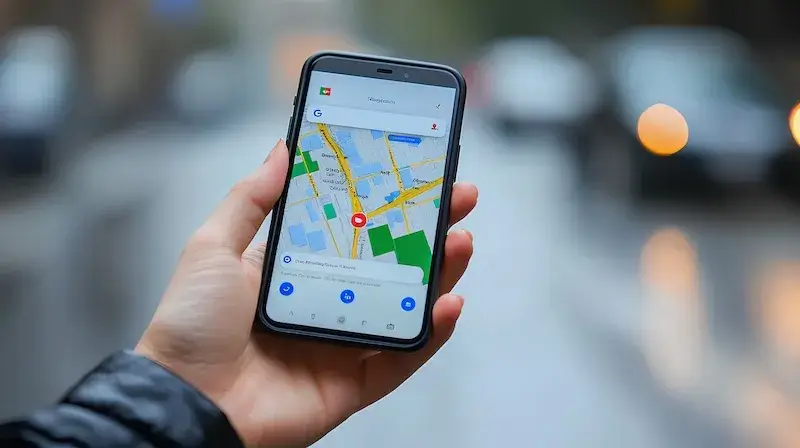
Google Maps jak włączyć głos?
Włączenie głosu w Google Maps na telefonie to proces, który może znacząco poprawić komfort korzystania z tej aplikacji podczas podróży. Aby to zrobić, należy najpierw upewnić się, że aplikacja Google Maps jest zainstalowana i zaktualizowana do najnowszej wersji. Następnie otwórz aplikację i przejdź do ustawień. W tym celu dotknij ikony swojego profilu lub menu, które zazwyczaj znajduje się w prawym górnym rogu ekranu. W menu wybierz opcję „Ustawienia”, a następnie przejdź do sekcji „Nawigacja”. W tej sekcji znajdziesz różne opcje dotyczące nawigacji, w tym ustawienia dźwięku. Upewnij się, że opcja „Głos” jest włączona. Możesz również dostosować głośność dźwięków nawigacyjnych, co pozwoli Ci lepiej słyszeć wskazówki podczas jazdy.
Jak aktywować głosowe wskazówki w Google Maps?
Aby aktywować głosowe wskazówki w Google Maps, musisz najpierw uruchomić nawigację do wybranego celu. Po wpisaniu adresu i rozpoczęciu trasy aplikacja automatycznie zacznie odtwarzać wskazówki głosowe, jednak czasami mogą wystąpić problemy z ich aktywacją. Jeśli nie słyszysz żadnych poleceń, sprawdź ustawienia dźwięku w aplikacji oraz ogólne ustawienia dźwięku w swoim telefonie. Upewnij się, że nie masz wyciszonego dźwięku ani nie korzystasz z trybu samolotowego, ponieważ obydwa te ustawienia mogą blokować odtwarzanie dźwięków. Dodatkowo warto zwrócić uwagę na to, czy masz odpowiednio skonfigurowane połączenie Bluetooth, jeśli korzystasz z głośników samochodowych lub słuchawek bezprzewodowych. W przypadku problemów z jakością dźwięku spróbuj dostosować głośność zarówno w aplikacji Google Maps, jak i w systemie audio swojego pojazdu.
Jak zmienić język głosu w Google Maps?

Zmiana języka głosu w Google Maps to proces prosty i szybki, który pozwala dostosować aplikację do Twoich preferencji językowych. Aby to zrobić, otwórz aplikację Google Maps i przejdź do ustawień. Wybierz ikonę swojego profilu lub menu, a następnie kliknij „Ustawienia”. W sekcji „Nawigacja” znajdziesz opcję zmiany języka głosu. Możesz wybrać spośród dostępnych języków oraz różnych akcentów, co pozwoli Ci lepiej zrozumieć wydawane polecenia podczas jazdy. Po dokonaniu wyboru upewnij się, że zmiany zostały zapisane i przetestuj nowe ustawienia podczas kolejnej trasy. Warto również pamiętać, że zmiana języka głosu może wpłynąć na inne funkcje aplikacji związane z wyszukiwaniem miejsc czy informacjami o trasach. Dlatego dobrze jest przetestować wszystkie funkcje po zmianie języka, aby upewnić się, że wszystko działa zgodnie z oczekiwaniami.
Jak rozwiązać problemy z brakiem dźwięku w Google Maps?
Problemy z brakiem dźwięku w Google Maps mogą być frustrujące, ale istnieje kilka kroków, które można podjąć, aby je rozwiązać. Po pierwsze sprawdź ogólne ustawienia dźwięku swojego telefonu – upewnij się, że nie jest on wyciszony ani nie znajduje się w trybie cichym. Kolejnym krokiem jest sprawdzenie ustawień samej aplikacji Google Maps; wejdź do sekcji „Ustawienia” i upewnij się, że opcja „Głos” jest aktywna oraz że głośność dźwięków nawigacyjnych jest odpowiednio ustawiona. Jeśli korzystasz z urządzeń Bluetooth do odtwarzania dźwięku, sprawdź połączenie oraz ustawienia audio tych urządzeń – czasami problemy mogą wynikać z niewłaściwej konfiguracji Bluetooth. Dodatkowo warto spróbować ponownie uruchomić aplikację lub nawet telefon; czasami proste rozwiązania są najlepsze.
Jak korzystać z Google Maps bez dźwięku?
Korzystanie z Google Maps bez dźwięku może być przydatne w różnych sytuacjach, na przykład gdy jesteś w miejscu, gdzie nie możesz używać głośników lub wolisz nie przeszkadzać innym. Aby dostosować aplikację do swoich potrzeb, wystarczy wyłączyć dźwięki nawigacji. Możesz to zrobić w ustawieniach aplikacji, przechodząc do sekcji „Nawigacja” i wybierając opcję „Dźwięk”. W tym miejscu możesz ustawić preferencje dotyczące dźwięków, wybierając opcję „Bez dźwięku”. Warto jednak pamiętać, że korzystanie z Google Maps bez dźwięku oznacza, że będziesz musiał regularnie spoglądać na ekran, aby śledzić wskazówki nawigacyjne. Dobrą praktyką jest również upewnienie się, że masz włączone powiadomienia wizualne, które mogą pomóc Ci w orientacji podczas jazdy. Możesz również rozważyć korzystanie z funkcji powiększenia mapy, aby lepiej widzieć szczegóły trasy.
Jak skonfigurować Google Maps do jazdy samochodem?
Konfiguracja Google Maps do jazdy samochodem to kluczowy krok, który pozwala na efektywne korzystanie z aplikacji podczas podróży. Po pierwsze upewnij się, że masz najnowszą wersję aplikacji oraz że GPS w Twoim telefonie działa poprawnie. Następnie otwórz Google Maps i wpisz adres docelowy. Po rozpoczęciu nawigacji warto dostosować ustawienia trasy według własnych preferencji – możesz wybrać trasę szybszą lub bardziej malowniczą. W ustawieniach nawigacji znajdziesz również opcje dotyczące unikania autostrad czy dróg płatnych. Ważne jest także skonfigurowanie opcji dotyczących dźwięku; jeśli planujesz korzystać z głośników samochodowych, upewnij się, że Bluetooth jest aktywowany i połączony. Dodatkowo warto skorzystać z opcji „Tryb samochodowy”, która dostosowuje interfejs aplikacji do potrzeb kierowcy, umożliwiając łatwiejszy dostęp do najważniejszych funkcji.
Jak wykorzystać Google Maps do planowania podróży?
Google Maps to doskonałe narzędzie do planowania podróży, które oferuje wiele funkcji ułatwiających organizację wyjazdu. Aby rozpocząć planowanie, wpisz miejsce docelowe w wyszukiwarkę aplikacji i zapoznaj się z informacjami o okolicy. Możesz przeglądać zdjęcia miejsc, opinie innych użytkowników oraz oceny atrakcji turystycznych. Umożliwia to dokonanie świadomego wyboru miejsc do odwiedzenia. Kolejnym krokiem jest stworzenie listy ulubionych miejsc; możesz to zrobić poprzez dodanie ich do zakładki „Ulubione” lub stworzenie nowej listy w sekcji „Twoje miejsca”. Dzięki temu będziesz miał wszystkie interesujące punkty pod ręką podczas podróży. Google Maps oferuje również możliwość planowania trasy z wieloma przystankami; wystarczy dodać kolejne miejsca do trasy i aplikacja automatycznie obliczy najlepszą trasę.
Jak korzystać z trybu offline w Google Maps?
Korzystanie z trybu offline w Google Maps to świetny sposób na oszczędzanie danych mobilnych oraz zapewnienie sobie dostępu do map nawet w miejscach bez sygnału internetowego. Aby skorzystać z tej funkcji, najpierw musisz pobrać mapy obszaru, który zamierzasz odwiedzić. Otwórz aplikację Google Maps i wyszukaj miejsce, które chcesz zapisać offline. Następnie dotknij nazwy miejsca u dołu ekranu i wybierz opcję „Pobierz”. Aplikacja poprosi Cię o określenie obszaru do pobrania; możesz dostosować jego rozmiar zgodnie z własnymi potrzebami. Po zakończeniu pobierania mapy będą dostępne offline przez określony czas – zazwyczaj 30 dni – po czym będą musiały zostać odnowione poprzez ponowne połączenie z internetem. Warto pamiętać, że korzystając z trybu offline, nie będziesz mieć dostępu do aktualizacji dotyczących ruchu drogowego ani informacji o lokalnych atrakcjach czy restauracjach.
Jakie są zalety korzystania z Google Maps podczas podróży?
Korzystanie z Google Maps podczas podróży niesie ze sobą wiele korzyści, które mogą znacznie ułatwić eksplorację nowych miejsc oraz zwiększyć komfort podróżowania. Przede wszystkim aplikacja oferuje dokładne i aktualne informacje o trasach oraz warunkach drogowych, co pozwala uniknąć korków i opóźnień. Dzięki funkcji nawigacji głosowej użytkownicy mogą skupić się na prowadzeniu pojazdu bez potrzeby ciągłego spoglądania na ekran telefonu. Google Maps umożliwia także wyszukiwanie interesujących miejsc w okolicy – od restauracji po atrakcje turystyczne – co pozwala odkrywać lokalne skarby i cieszyć się pełnią doświadczeń związanych z podróżą. Kolejną zaletą jest możliwość planowania tras z wieloma przystankami oraz dostosowywania ich według własnych preferencji; dzięki temu można łatwo zaplanować idealny dzień pełen atrakcji.
Jak wykorzystać Google Maps do odkrywania nowych miejsc?
Google Maps to doskonałe narzędzie do odkrywania nowych miejsc i atrakcji turystycznych w nieznanych lokalizacjach. Aby skutecznie wykorzystać tę funkcję, zacznij od wpisania swojej lokalizacji lub miejsca docelowego w wyszukiwarkę aplikacji. Po załadowaniu mapy możesz przeglądać różne kategorie miejsc – takich jak restauracje, muzea czy parki – które są oznaczone odpowiednimi ikonami na mapie. Klikając na poszczególne punkty zainteresowania, uzyskasz dostęp do dodatkowych informacji takich jak opinie innych użytkowników czy zdjęcia danego miejsca. Możesz również skorzystać z opcji „Odkrywaj”, która podpowiada popularne atrakcje w okolicy oraz rekomendacje bazujące na Twoich wcześniejszych wyszukiwaniach i preferencjach. Dodatkowo warto zwrócić uwagę na sekcję „Zapisane”, gdzie możesz tworzyć listy ulubionych miejsc lub planować przyszłe wizyty w interesujących lokalizacjach.
Jak używać Google Maps do znalezienia najlepszych tras rowerowych?
Google Maps to świetne narzędzie dla miłośników jazdy na rowerze, które umożliwia znalezienie najlepszych tras rowerowych w okolicy. Aby skorzystać z tej funkcji, otwórz aplikację i wpisz miejsce docelowe lub obszar, który chcesz zbadać. Następnie wybierz opcję „Trasa” i kliknij ikonę roweru znajdującą się obok opcji dla samochodów czy pieszych. Aplikacja automatycznie dostosuje trasę do potrzeb rowerzystów, uwzględniając ścieżki rowerowe oraz mniej ruchliwe drogi. Możesz również przeglądać różne opcje tras – zarówno te krótsze jak i bardziej malownicze – co pozwoli Ci wybrać najbardziej odpowiednią dla siebie ścieżkę jazdy.
Zobacz także





Related Posts

Pozycjonowanie AI Gdańsk

Pozycjonowanie AI Warszawa