
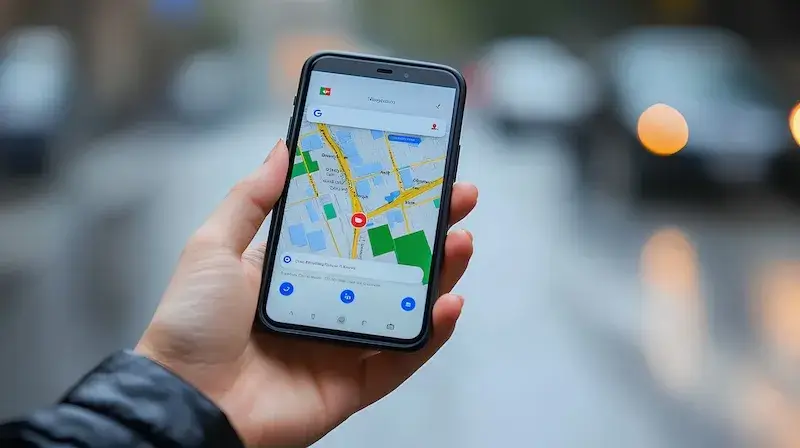
Jak dodać kilka pinezkę na Google Maps?
Dodawanie pinezek na Google Maps to niezwykle przydatna funkcja, która pozwala użytkownikom zaznaczać interesujące miejsca, planować trasy czy dzielić się lokalizacjami z innymi. Aby dodać kilka pinezek, najpierw należy otworzyć aplikację Google Maps na swoim urządzeniu lub wejść na stronę internetową. Po załadowaniu mapy, wystarczy kliknąć prawym przyciskiem myszy w miejscu, które chcemy oznaczyć, a następnie wybrać opcję „Dodaj brakującą lokalizację”. Możemy także skorzystać z opcji „Zapisz miejsce”, co umożliwi nam dodanie pinezki do listy ulubionych lokalizacji. Warto również pamiętać, że Google Maps pozwala na dodawanie opisów i zdjęć do każdej pinezki, co czyni je bardziej informacyjnymi i atrakcyjnymi dla innych użytkowników. Aby dodać więcej niż jedną pinezkę, powtarzamy te same kroki dla każdego nowego miejsca, które chcemy zaznaczyć.
Jak zarządzać dodanymi pinezkami na Google Maps
Zarządzanie dodanymi pinezkami na Google Maps jest kluczowe dla efektywnego korzystania z tej funkcji. Po dodaniu kilku pinezek możemy je edytować, usuwać lub zmieniać ich kolejność. Aby to zrobić, wystarczy przejść do zakładki „Twoje miejsca”, gdzie znajdziemy wszystkie zapisane lokalizacje. W tym miejscu możemy przeglądać nasze pinezki oraz modyfikować ich opisy czy zdjęcia. Jeśli chcemy usunąć konkretną pinezkę, wystarczy kliknąć na nią i wybrać opcję „Usuń”. Dodatkowo Google Maps oferuje możliwość tworzenia list z różnymi kategoriami miejsc, co ułatwia organizację i szybkie odnajdywanie interesujących lokalizacji. Możemy stworzyć osobne listy dla restauracji, atrakcji turystycznych czy miejsc do odwiedzenia podczas podróży. Dzięki temu zarządzanie naszymi pinezkami staje się bardziej intuicyjne i dostosowane do naszych potrzeb.
Jak udostępnić swoje pinezki innym użytkownikom Google Maps

Udostępnianie swoich pinezek innym użytkownikom Google Maps to świetny sposób na dzielenie się swoimi odkryciami i rekomendacjami. Aby to zrobić, najpierw musimy mieć zapisane nasze lokalizacje w formie listy. Po przejściu do zakładki „Twoje miejsca” wybieramy odpowiednią listę i klikamy na ikonę udostępniania. Możemy wtedy wybrać osoby, którym chcemy udostępnić nasze pinezki, lub wygenerować link do listy, który będzie można przesłać dowolnym kanałem komunikacyjnym. Osoby, które otrzymają dostęp do naszej listy, będą mogły zobaczyć wszystkie oznaczone przez nas miejsca oraz zapoznać się z ich opisami i zdjęciami. To doskonałe rozwiązanie dla osób planujących wspólne wyjazdy lub chcących polecić sobie nawzajem ciekawe miejsca do odwiedzenia. Dodatkowo możemy również korzystać z opcji publicznego udostępniania naszych list, co pozwoli innym użytkownikom Google Maps znaleźć nasze rekomendacje i skorzystać z nich podczas swoich podróży.
Jak wykorzystać dodatkowe funkcje Google Maps przy dodawaniu pinezek
Google Maps oferuje szereg dodatkowych funkcji, które mogą wzbogacić proces dodawania pinezek oraz korzystania z mapy w ogóle. Jedną z takich funkcji jest możliwość dodawania notatek do każdej pinezki, co pozwala nam zapisać istotne informacje dotyczące danego miejsca. Możemy również korzystać z opcji dodawania zdjęć oraz oceniania miejsc, co sprawia, że nasze rekomendacje stają się bardziej wartościowe dla innych użytkowników. Kolejną przydatną funkcją jest możliwość tworzenia tras między różnymi pinezkami, co ułatwia planowanie podróży czy zwiedzania nowych miejsc w mieście. Dzięki temu możemy nie tylko zaznaczyć interesujące lokalizacje, ale także zaplanować optymalną trasę ich odwiedzenia. Warto również zwrócić uwagę na opcję synchronizacji z kontem Google, co pozwala na dostęp do naszych zapisanych miejsc z różnych urządzeń oraz łatwe dzielenie się nimi z innymi użytkownikami.
Jak dodać pinezki na Google Maps z użyciem aplikacji mobilnej
Aplikacja mobilna Google Maps to niezwykle wygodne narzędzie, które umożliwia dodawanie pinezek w dowolnym miejscu i czasie. Aby rozpocząć, należy otworzyć aplikację na swoim smartfonie. Po załadowaniu mapy możemy skorzystać z opcji wyszukiwania, aby znaleźć konkretne miejsce, które chcemy oznaczyć. Gdy już je znajdziemy, wystarczy dotknąć ekranu w odpowiednim miejscu, co spowoduje wyświetlenie szczegółów lokalizacji. Następnie klikamy na nazwę miejsca u dołu ekranu, co otworzy dodatkowe opcje. W tym momencie możemy wybrać „Zapisz” lub „Dodaj do listy”, co pozwoli nam na dodanie pinezki do naszych ulubionych miejsc. Dodatkowo, aplikacja mobilna oferuje możliwość dodawania zdjęć oraz notatek, co czyni nasze pinezki bardziej osobistymi i informacyjnymi. Warto również zaznaczyć, że korzystając z aplikacji, mamy dostęp do funkcji lokalizacji GPS, co ułatwia dodawanie pinezek w miejscach, w których aktualnie się znajdujemy.
Jak edytować i usuwać pinezki na Google Maps
Edytowanie i usuwanie pinezek na Google Maps to proces prosty i intuicyjny, który każdy użytkownik może wykonać bez większych trudności. Aby edytować istniejącą pinezkę, należy najpierw przejść do zakładki „Twoje miejsca”, gdzie znajdziemy wszystkie zapisane lokalizacje. Po znalezieniu interesującej nas pinezki klikamy na nią, a następnie wybieramy opcję „Edytuj”. Możemy zmienić nazwę miejsca, dodać lub usunąć zdjęcia oraz modyfikować opisy. To doskonała okazja, aby dostosować informacje do naszych aktualnych potrzeb lub dodać nowe doświadczenia związane z danym miejscem. Jeśli natomiast zdecydujemy się usunąć pinezkę, wystarczy kliknąć na nią i wybrać opcję „Usuń”. Warto pamiętać, że usunięcie pinezki jest nieodwracalne, dlatego przed podjęciem tej decyzji warto upewnić się, że nie będziemy jej potrzebować w przyszłości.
Jak korzystać z Google Maps do planowania podróży z wieloma pinezkami
Planowanie podróży z wykorzystaniem Google Maps oraz kilku pinezek to świetny sposób na zorganizowanie swoich wyjazdów i maksymalne wykorzystanie czasu w nowym miejscu. Aby to zrobić, warto zacząć od stworzenia listy miejsc, które chcemy odwiedzić. Możemy to zrobić poprzez dodawanie pinezek do ulubionych lokalizacji lub tworzenie specjalnych list tematycznych. Po zgromadzeniu wszystkich interesujących nas miejsc możemy przystąpić do planowania trasy. W tym celu należy przejść do opcji „Wskazówki” w aplikacji lub na stronie internetowej Google Maps i wpisać pierwsze miejsce docelowe. Następnie dodajemy kolejne punkty trasy poprzez kliknięcie opcji „Dodaj przystanek”. Dzięki temu możemy zobaczyć całą trasę oraz przewidywany czas przejazdu między poszczególnymi punktami. Google Maps oferuje również możliwość wyboru różnych środków transportu – samochodu, komunikacji publicznej czy pieszo – co daje nam elastyczność w planowaniu podróży.
Jak wykorzystać opinie innych użytkowników przy dodawaniu pinezek
Kiedy dodajemy pinezki na Google Maps, warto zwrócić uwagę na opinie innych użytkowników dotyczące danych miejsc. Opinie te mogą być niezwykle pomocne w podejmowaniu decyzji o tym, które lokalizacje warto oznaczyć jako interesujące lub warte odwiedzenia. Przeglądając opinie i oceny innych osób, możemy dowiedzieć się więcej o jakości usług w restauracjach czy atrakcyjności turystycznej danego miejsca. Aby uzyskać dostęp do tych informacji, wystarczy kliknąć na wybraną lokalizację i przewinąć w dół do sekcji z recenzjami. Możemy tam znaleźć zarówno pozytywne opinie, jak i negatywne doświadczenia innych użytkowników. Dzięki temu mamy szansę uniknąć rozczarowań związanych z odwiedzaniem miejsc o niskiej jakości usług czy atrakcji turystycznych.
Jak synchronizować swoje pinezki między urządzeniami
Synchronizacja pinezek między różnymi urządzeniami to jedna z kluczowych funkcji Google Maps, która pozwala użytkownikom na łatwy dostęp do swoich zapisanych lokalizacji niezależnie od tego, czy korzystają z telefonu komórkowego czy komputera stacjonarnego. Aby skorzystać z tej opcji, należy upewnić się, że jesteśmy zalogowani na swoje konto Google zarówno na urządzeniu mobilnym, jak i komputerze. Po dodaniu pinezek na jednym urządzeniu automatycznie pojawią się one także na drugim po odświeżeniu aplikacji lub strony internetowej. Dzięki temu nie musimy martwić się o ręczne przenoszenie informacji między urządzeniami – wszystko odbywa się automatycznie w chmurze Google. Synchronizacja jest szczególnie przydatna podczas podróży, gdy często korzystamy z różnych urządzeń do planowania tras czy przeglądania zapisanych miejsc.
Jak korzystać z trybu offline przy dodawaniu pinezek
Korzystanie z trybu offline w Google Maps to doskonałe rozwiązanie dla osób podróżujących w obszarach o ograniczonym dostępie do internetu lub chcących zaoszczędzić dane mobilne podczas zwiedzania nowych miejsc. Aby móc dodać pinezki offline, najpierw musimy pobrać mapy interesującego nas obszaru przed wyjazdem. W tym celu otwieramy aplikację Google Maps i wyszukujemy miejsce, które chcemy zapisać offline. Następnie klikamy na nazwę miejsca u dołu ekranu i wybieramy opcję „Pobierz mapę”. Po pobraniu mapy będziemy mogli korzystać z niej bez dostępu do internetu oraz dodawać nowe pinezki tak samo jak zwykle. Ważne jest jednak pamiętanie o tym, że niektóre funkcje mogą być ograniczone w trybie offline – nie będziemy mieli dostępu do aktualnych informacji o ruchu drogowym czy godzinach otwarcia poszczególnych lokacji.
Jak wykorzystać Google My Business przy dodawaniu pinezek
Dla właścicieli firm korzystających z Google My Business istnieje możliwość dodawania pinezek związanych z ich działalnością bezpośrednio na mapach Google. Dzięki temu przedsiębiorcy mogą zwiększyć widoczność swoich lokali oraz przyciągnąć nowych klientów poprzez oznaczanie ich jako miejsca warte odwiedzenia. Aby skorzystać z tej funkcji, należy najpierw założyć konto w Google My Business i zweryfikować swoją działalność poprzez podanie odpowiednich informacji oraz potwierdzenie adresu firmy. Po zakończeniu procesu rejestracji można dodać wszystkie istotne informacje dotyczące firmy – takie jak godziny otwarcia, numer telefonu czy linki do strony internetowej – co sprawi, że nasza firma stanie się bardziej atrakcyjna dla potencjalnych klientów przeglądających mapy online.
Zobacz także




Related Posts

Najlepsze pozycjonowanie Ostrowiec Świętokrzyski

Najlepsze pozycjonowanie Chełm